
Android traite chaque application comme un paquet indépendant, avec ses propres règles d’installation et de mise à jour. C’est cette logique qui explique l’existence des fichiers APK et leur circulation hors des magasins classiques. L’APK 1xBet suit exactement ce modèle : un paquet à récupérer, à installer, à configurer et à surveiller dans la durée. Le parcours complet reste à la portée d’un utilisateur ordinaire, à condition de respecter quelques points de vigilance et de ne pas sauter les vérifications simples.
Ce que contient l’application et ce que fait le fichier
L’application rassemble les services mobiles de la plateforme dans une interface pensée pour les écrans tactiles. On y retrouve la connexion au compte, les rubriques habituelles et les préférences personnelles. Le fichier APK, de son côté, n’est qu’un conteneur technique : il regroupe le code, les ressources graphiques et les bibliothèques dont Android a besoin pour matérialiser l’application sur l’appareil. Rien de plus, rien de moins.
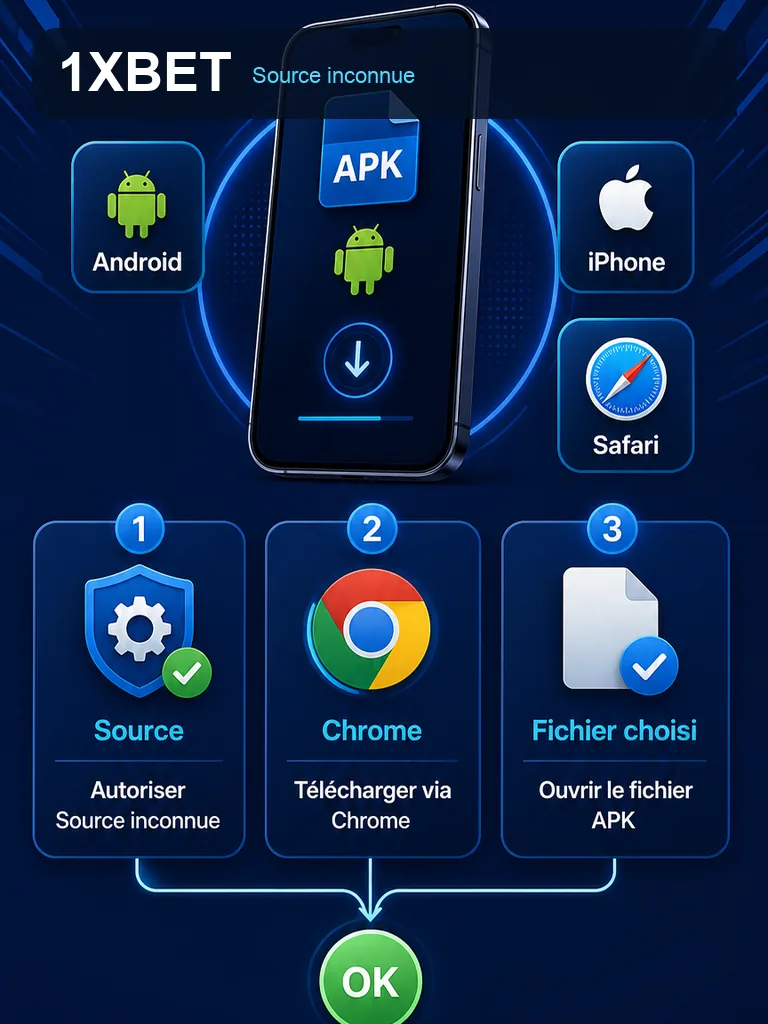
Une précision s’impose d’entrée de jeu : un APK fonctionne uniquement sur Android et ne s’installe pas sur iPhone. Apple impose son propre format et son propre magasin, avec des règles distinctes. Sur iPhone, la solution réaliste reste le site mobile consulté dans le navigateur, sans supposer qu’une application iOS dédiée soit disponible. Sur Android, le fichier doit venir d’une source contrôlée, mais le site qui héberge un guide pratique n’est pas pour autant l’éditeur officiel de l’application.
Les exigences techniques évoluent au fil des versions. La taille du paquet, la version minimale d’Android et le numéro de build changent régulièrement. Il vaut donc mieux lire les indications affichées au moment du téléchargement plutôt que de se fier à un chiffre mémorisé plusieurs mois auparavant.
Téléchargement de l’APK : prérequis et choix de la source
Avant de toucher au fichier, vérifiez trois éléments concrets. L’espace libre sur l’appareil doit être suffisant, sinon l’installation s’interrompt en cours de route. La connexion doit rester stable pendant tout le transfert, faute de quoi le paquet arrive tronqué. Enfin, la provenance du fichier mérite une attention particulière, car c’est elle qui détermine la suite.
La source pèse davantage que la vitesse de téléchargement. Un site sérieux indique la version proposée et la date de mise à jour, sans promesse exagérée. Le cadenas HTTPS protège le transport des données, mais il ne garantit en rien que le contenu du paquet est authentique : n’importe qui peut obtenir un certificat valide. Pour récupérer le fichier APK 1xbet, comparez le nom du paquet, la taille annoncée et la version affichée avant de valider, puis vérifiez que ces informations correspondent à ce que vous attendiez.
Méfiez-vous des pages qui promettent un fichier modifié, une version débloquée ou des fonctions supplémentaires. Ces variantes sortent du circuit normal et augmentent les risques. Une copie standard, sans retouche annoncée, reste la meilleure option.
Le tableau ci-dessous résume les principaux cas rencontrés au moment du téléchargement et la première réaction utile.
| Situation | Signe observé | Réflexe conseillé |
|---|---|---|
| Fichier tronqué | Taille différente de l’annoncé | Supprimer et reprendre le transfert |
| Source douteuse | Promesses de version modifiée | Chercher une copie standard |
| Connexion instable | Téléchargement qui se coupe | Attendre un réseau fiable |
| Stockage saturé | Message d’espace insuffisant | Libérer de la place avant de recommencer |
Étapes d’installation sur Android
Une fois le fichier présent dans le dossier des téléchargements, la procédure suit un ordre logique. Android accorde d’abord une autorisation temporaire à l’application qui ouvre le paquet, puis réalise l’installation proprement dite.
- Ouvrez le gestionnaire de fichiers et repérez le paquet téléchargé.
- Touchez le fichier : Android propose d’installer une application provenant d’une source inconnue.
- Acceptez l’autorisation pour l’application qui ouvre le paquet, pas pour toutes les sources en général.
- Lisez l’écran récapitulatif : nom de l’application et permissions demandées.
- Validez l’installation et laissez le processus se terminer sans intervenir.
- Revenez dans les réglages et retirez l’autorisation accordée à l’application source.
Si l’écran reste figé, ne forcez pas le passage. Fermez le gestionnaire, vérifiez l’espace disponible, puis reprenez calmement. Une installation interrompue laisse parfois une entrée incomplète qu’il faut nettoyer avant de recommencer proprement.
Après validation, l’icône apparaît dans le tiroir d’applications. Ouvrez-la pour confirmer que l’interface se charge. Une première ouverture un peu lente est normale : l’application prépare ses fichiers locaux. Si un écran blanc persiste, fermez puis relancez avant d’envisager une réinstallation complète.
Permissions Android : ce qui est utile et ce qui se retire
Android sépare les permissions indispensables au fonctionnement de celles qui ne servent qu’à des fonctions annexes. Le stockage peut être demandé pour enregistrer des captures ou des documents. Les notifications servent aux rappels et aux informations importantes. La localisation, en revanche, n’a souvent aucune utilité pour ce type d’application. Une permission accordée sans raison claire mérite un examen attentif.
- Accordez uniquement ce qui correspond à une fonction visible et comprise.
- Refusez les demandes sans rapport avec l’usage prévu.
- Revérifiez les permissions après chaque mise à jour, car la liste peut changer.
- Retirez l’autorisation d’installation dès que le paquet est posé sur l’appareil.
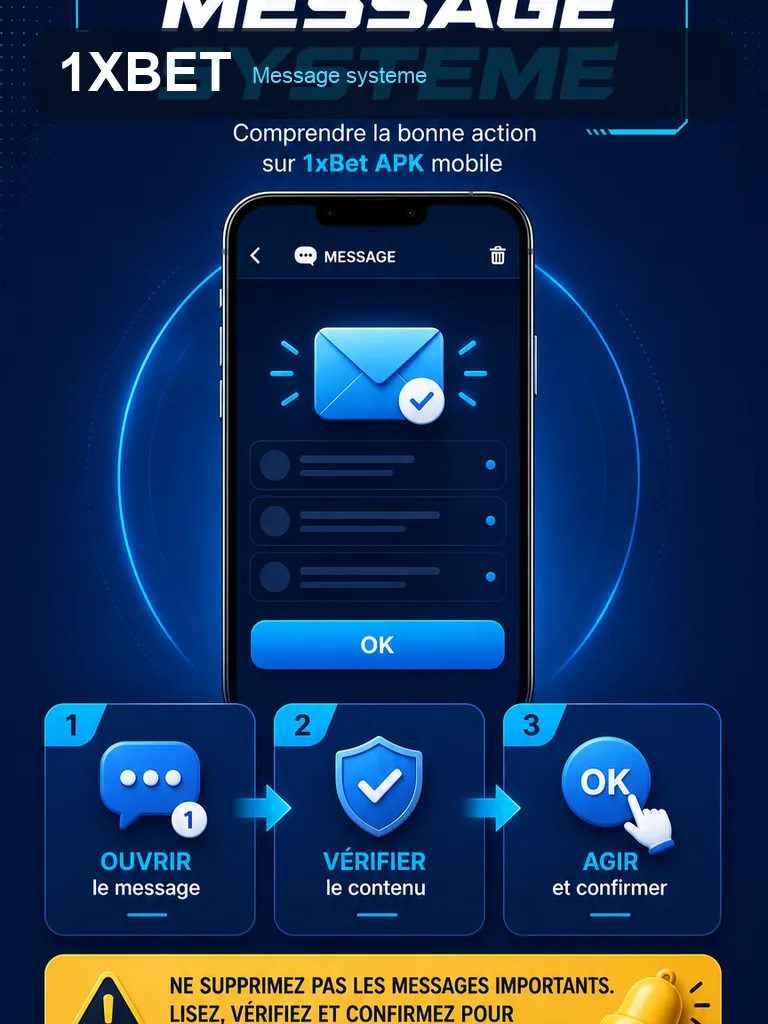
Gardez Play Protect activé. Si le système affiche une alerte de logiciel dangereux, ne contournez pas la protection. Désactivez plutôt l’installation et cherchez une autre copie. Une alerte ne prouve pas toujours une menace réelle, mais elle justifie une pause et une vérification sérieuse avant de poursuivre.
Mise à jour de l’APK sans casser l’existant
Une mise à jour remplace l’application déjà installée. Elle fonctionne quand la signature du nouveau fichier correspond à celle de l’ancien. Un conflit de signature bloque l’opération : Android refuse d’écraser une application par une autre qui ne vient pas du même éditeur.
Dans ce cas précis, la désinstallation immédiate n’est pas la bonne réaction. Une désinstallation efface les données locales et complique la récupération du compte si les identifiants sont perdus. Vérifiez d’abord vos accès, notez ce qui doit être conservé, puis décidez en connaissance de cause. Un problème de connexion au compte après une mise à jour vient souvent de l’accès lui-même, pas de l’installation.
Sur une tablette Android, la compatibilité suit le système et les exigences de l’application, pas la taille de l’écran. Un grand écran ne remplace jamais une version d’Android adaptée. Vérifiez donc le système installé avant de valider une mise à jour sur ce type d’appareil.
Supprimez aussi les anciennes copies du paquet restées dans les téléchargements. Trop de fichiers identiques ou presque créent de la confusion et prennent de la place inutilement.
Android, iPhone et site mobile : ce qui change vraiment
Le tableau suivant résume les différences principales entre les options d’accès sur mobile.
| Support | Installation possible | Remarque |
|---|---|---|
| Android | Oui, via APK | Autorisation temporaire requise |
| iPhone | Non pour un APK | Site mobile dans le navigateur |
| Site mobile | Sans installation | Dépend du navigateur et de la connexion |
Le choix dépend surtout de l’appareil et de l’usage réel. Sur Android, l’application offre une présence permanente et des notifications. Sur iPhone, le navigateur reste la voie normale. Le site mobile dépanne aussi quand le stockage est saturé ou quand une mise à jour pose problème.
Ouvrir l’application et retrouver son compte existant
L’installation ne crée pas de compte : elle pose seulement l’application sur l’appareil. Pour accéder à un compte existant, utilisez les identifiants habituels sur l’écran de connexion. Si le mot de passe est refusé, passez par la procédure de récupération prévue par la plateforme plutôt que de réinstaller l’application, car le problème se situe au niveau du compte et non du fichier.
Une désinstallation peut effacer les données locales : préférences, sessions enregistrées, fichiers temporaires. Le compte, lui, reste côté serveur. La distinction compte : on ne perd pas son compte en désinstallant, mais on perd sa configuration locale si aucune sauvegarde n’existe.
Erreurs d’installation et contrôles après coup
Les messages d’Android sont souvent explicites. Le tableau ci-dessous reprend les cas courants et la première action à tenter.
| Message ou symptôme | Cause probable | Action utile |
|---|---|---|
| Application non installée | Fichier incomplet ou conflit | Retélécharger et vérifier la signature |
| Analyse impossible | Fichier corrompu | Supprimer et reprendre le téléchargement |
| Conflit de signature | Version différente de l’éditeur | Ne pas désinstaller tout de suite |
| Écran blanc au lancement | Données locales en cause | Fermer, vider le cache, relancer |
Après une installation réussie, contrôlez le fonctionnement réel : ouverture, connexion, navigation dans les rubriques. Vérifiez aussi les permissions accordées et l’espace occupé par l’application. Retirez les anciennes copies du paquet du dossier des téléchargements pour éviter les doublons. Notez enfin la version installée : elle vous servira à comparer lors de la prochaine mise à jour.
Questions fréquentes
Un APK 1xBet peut-il s’installer sur iPhone ?
Non. Le format APK est réservé à Android. Sur iPhone, il faut passer par le site mobile dans le navigateur, sans garantie qu’une application iOS dédiée soit disponible. Aucun contournement simple n’existe de ce côté.
Faut-il désinstaller l’application en cas de conflit de signature ?
Pas dans l’immédiat. Un conflit signifie que le nouveau fichier ne correspond pas à l’ancien. Vérifiez d’abord vos identifiants et vos données, car une désinstallation efface la configuration locale et complique la récupération du compte.
L’installation crée-t-elle un nouveau compte ?
Non. L’installation pose l’application sur l’appareil. La connexion utilise ensuite les identifiants existants. Un problème d’accès relève du compte, pas du fichier installé, et se règle via la procédure de récupération.