

La place disponible, la stabilité du réseau et l’origine du fichier comptent davantage que la vitesse à laquelle vous appuyez sur « Installer ». Ces trois points déterminent si l’APK 1xBet s’installe proprement ou laisse un paquet inutilisable. Un APK est un paquet Android : il ouvre l’application, avec son icône et ses notifications, mais ne crée aucun compte. Ensuite viennent le téléchargement, l’installation, les autorisations, la mise à jour et les pannes fréquentes. Sur iPhone, en revanche, ce format ne s’installe pas.
L’application et ce qu’il faut préparer
L’application remplace le navigateur par une interface dédiée, dans laquelle vous retrouvez votre compte, vos marchés et votre profil. Le fichier installe un outil, rien de plus. Si vous êtes déjà inscrit, vous vous connectez avec les mêmes identifiants que sur le site. Si vous ne l’êtes pas, l’installation ne vous inscrit pas à votre place.
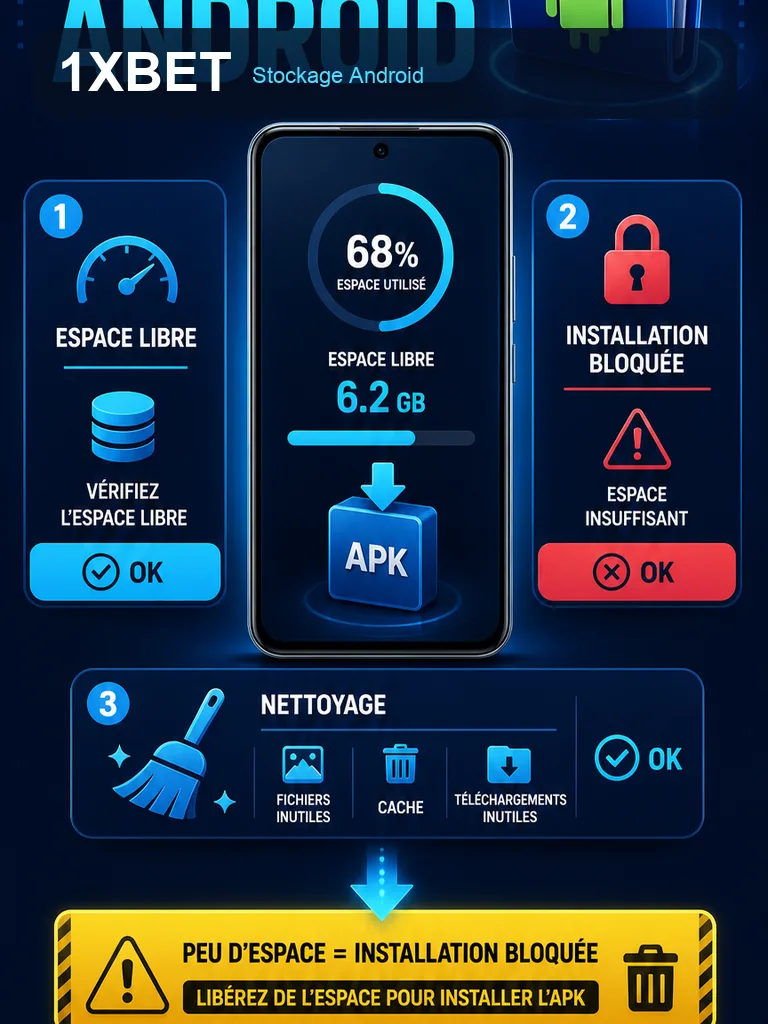
Avant d’ouvrir le paquet, vérifiez quelques points concrets. Libérez de la place, car le téléchargement puis l’installation consomment chacun de l’espace. Gardez le téléphone chargé et l’écran déverrouillé : une extinction en pleine opération peut produire un paquet cassé. Repérez votre gestionnaire de fichiers, c’est lui qui ouvrira le fichier. Laissez Play Protect actif, il analyse les paquets et signale les comportements suspects. Un Android très ancien peut refuser l’application si elle exige une version plus récente du système, mais ces exigences changent avec le temps : méfiez-vous des chiffres figés trouvés sur un forum.
Téléchargement depuis une source contrôlée
Le téléchargement décide de la qualité du résultat. Une page en HTTPS protège le transport des données, mais ne prouve rien sur l’authenticité du fichier : le chiffrement évite l’interception, pas la falsification. Cherchez une page cohérente, avec un bouton de téléchargement unique, sans redirection en cascade ni demande de désactiver votre antivirus. Si une procédure décrit 1xbet sur Android, gardez ce réflexe : la page doit indiquer d’où vient le fichier et ne pas imposer un programme tiers. Fermez les fenêtres qui empilent plusieurs boutons identiques ou promettent une version « spéciale ».
Lancez le téléchargement, puis attendez la fin sans quitter le navigateur. Le fichier apparaît dans vos notifications ou dans le dossier Téléchargements. Ne l’ouvrez pas tout de suite : vérifiez d’abord son nom et son poids. Un paquet anormalement léger est souvent incomplet et échouera à l’installation. Si le navigateur propose une ouverture directe, choisissez plutôt « Enregistrer », puis installez depuis le gestionnaire de fichiers.
Étapes réelles d’installation
La procédure se suit dans un ordre précis, même si les libellés varient selon les marques.
- Ouvrez le gestionnaire de fichiers et repérez l’APK téléchargé.
- Touchez le fichier : Android affiche un avertissement de sécurité.
- Autorisez l’installation depuis cette source, uniquement pour l’application qui ouvre le paquet.
- Revenez en arrière et confirmez « Installer ».
- Attendez la fin sans verrouiller l’écran.
- Ouvrez l’application une première fois, puis retirez l’autorisation temporaire dans les paramètres.
Si Play Protect affiche une alerte, ne la contournez pas. Il peut bloquer un fichier qu’il juge dangereux, et ce blocage est une information, pas un obstacle à vaincre. Dans ce cas, supprimez le paquet et changez de source. Une installation échoue aussi quand une version plus ancienne est déjà présente : c’est le conflit de signature, détaillé plus loin. Avant toute suppression, notez vos identifiants et vérifiez que vous pouvez vous connecter par un autre moyen.
Permissions Android et bon usage
Android demande parfois des permissions au premier lancement : notifications, accès au stockage, appareil photo pour un scan de document ou localisation. Accordez ce qui correspond à votre usage réel. Les notifications servent aux alertes et aux messages du compte. Le stockage peut servir à enregistrer des captures ou des justificatifs. Si une demande ne vous paraît pas justifiée, refusez-la : vous pourrez toujours l’accorder plus tard. Une permission accordée n’améliore pas la fiabilité du fichier ; elle délimite seulement ce que l’application peut faire.
L’autorisation d’installer des applications inconnues mérite une attention particulière. Activez-la pour la seule application qui ouvre l’APK, puis retirez-la après l’installation. La laisser active en permanence augmente le risque qu’un autre paquet s’installe sans que vous l’ayez demandé. Si vous ne trouvez pas l’option, cherchez « Installer des applis inconnues » dans les paramètres de sécurité. Télécharger puis installer demande deux fois de la place, et un espace de stockage insuffisant reste l’une des causes les plus banales d’échec.
Sécurité, provenance et alertes
Un APK ne passe pas par les contrôles automatiques d’un magasin d’applications. La provenance devient donc l’élément décisif. Un guide spécialisé n’est pas l’éditeur officiel de l’application : il peut vous orienter vers un fichier, mais vous restez responsable de la vérification. Cherchez des signes simples : une page cohérente, un fichier unique, aucune redirection étrange, aucune injonction à désactiver votre protection. Si le site propose un « optimiseur » ou un « nettoyeur » avant l’APK, fermez la page : ce programme n’a rien à voir avec l’application.
Avant d’installer, vous pouvez faire analyser le fichier par votre antivirus ou un service en ligne. Aucun outil ne garantit à lui seul la sécurité ou la légalité, mais un scan qui signale un cheval de Troie doit vous arrêter net. Ne contournez jamais une alerte de logiciel dangereux, même si la source vous semble sérieuse. Conservez une copie du paquet tant que l’application fonctionne, afin de pouvoir comparer en cas de doute. Évitez les APK modifiés qui promettent des fonctions supplémentaires : ils provoquent souvent des conflits de signature et brouillent la traçabilité.
Mise à jour de l’APK
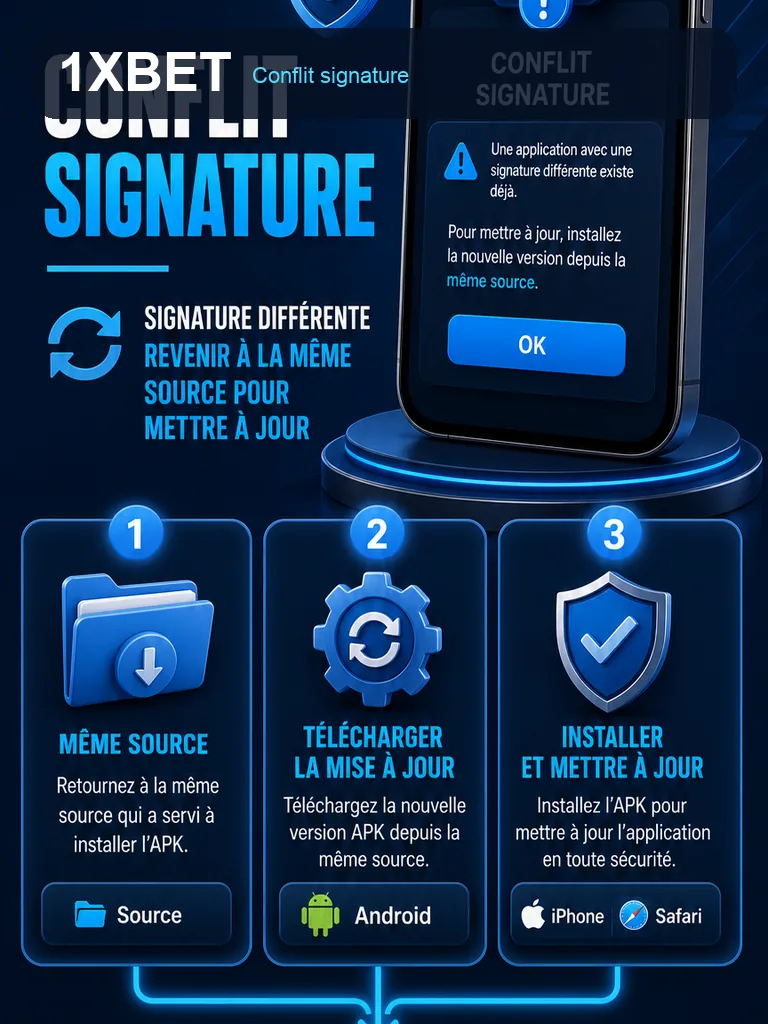
Les mises à jour ne passent pas toujours par un magasin. Vous devrez souvent retélécharger un paquet plus récent et l’installer par-dessus l’ancien. La procédure ressemble à la première : télécharger, ouvrir, autoriser temporairement la source, confirmer. Vos données locales sont en général conservées, mais ce n’est pas une promesse. Un conflit de signature bloque la mise à jour lorsque le nouveau fichier ne vient pas du même éditeur que celui déjà installé. Ne désinstallez pas immédiatement : vous perdriez les données locales de l’appareil. Vérifiez d’abord que vous pouvez récupérer votre compte, puis comparez les sources.
Ne sautez pas plusieurs versions sans raison. Un paquet trop ancien peut ne plus se connecter correctement, tandis qu’un paquet trop récent peut exiger un Android plus moderne que le vôtre. Si la mise à jour échoue, redémarrez le téléphone et relancez l’opération. Si le message persiste, identifiez la cause exacte avant de multiplier les tentatives. Un espace saturé reste la piste la plus fréquente, juste avant un fichier incomplet.
Android, iPhone et site mobile
Android accepte les APK, iPhone ne les accepte pas. Sur iOS, le navigateur mobile rend service pour consulter votre compte, mais ne remplace pas toutes les fonctions d’une application. Une application iOS peut exister ou non selon les périodes et les pays ; ne supposez pas qu’elle est accessible. Le tableau suivant résume les différences pratiques.
| Critère | Android (APK) | iPhone | Site mobile |
|---|---|---|---|
| Installation | Possible via APK | Non | Aucune installation |
| Mise à jour | Manuelle ou magasin | Magasin si app disponible | Automatique côté serveur |
| Notifications | Selon permissions | Selon navigateur | Limitées |
| Stockage | Consomme de l’espace | Moins de place | Minime |
Le site mobile dépanne quand l’installation est impossible ou refusée. Il permet de consulter son espace et de suivre les événements, sans icône dédiée ni notifications complètes. Sur Android, l’APK reste la voie principale si vous voulez l’icône et les alertes. Dans tous les cas, gardez vos identifiants à portée de main, car ils ne dépendent pas de l’appareil.
Ouverture, compte existant et contrôles après installation
Après l’installation, ouvrez l’application. Elle peut afficher un écran d’accueil puis demander une connexion. Utilisez les mêmes identifiants que sur le site : l’installation ne crée pas un nouveau compte. Si vous avez oublié votre mot de passe, lancez la récupération avant d’envisager une réinstallation. Un problème de connexion n’est pas forcément une erreur d’installation : vérifiez le réseau, la casse des caractères et l’accessibilité du service depuis votre pays.
La plupart des erreurs ont une cause identifiable. Le tableau ci-dessous aide à réagir sans improviser.
| Message ou symptôme | Cause probable | Action |
|---|---|---|
| Application non installée | Fichier incomplet ou conflit | Retélécharger, vérifier la source |
| Play Protect bloque | Fichier jugé dangereux | Ne pas contourner, changer de source |
| Conflit de signature | Version d’origine différente | Comparer les sources, sauvegarder le compte |
| Espace insuffisant | Stockage saturé | Libérer de la place, redémarrer |
Après une installation réussie, faites quelques vérifications simples. Ouvrez l’application, connectez-vous, faites défiler deux ou trois pages. Regardez si les notifications arrivent. Vérifiez que l’autorisation d’installer des applis inconnues est bien désactivée. Supprimez l’APK téléchargé s’il ne vous sert plus. Si vous voyez des publicités intrusives ou des fenêtres inattendues, désinstallez et changez de source. Un bon fonctionnement pendant quelques minutes n’exclut pas un problème futur, mais c’est un signal encourageant.
FAQ
L’APK 1xBet s’installe-t-il sur iPhone ?
Non. Un APK est un format Android et iOS ne l’exécute pas. Sur iPhone, utilisez le site mobile dans un navigateur. Une application iOS peut exister ou non selon les périodes et les pays ; vérifiez sa disponibilité réelle avant de compter sur elle.
Pourquoi ma mise à jour échoue-t-elle avec un message de signature ?
Ce conflit apparaît quand le nouveau fichier ne vient pas du même éditeur que la version installée. Ne désinstallez pas tout de suite : vérifiez d’abord que vous pouvez récupérer votre compte. Ensuite, comparez les sources et choisissez un paquet cohérent.
Faut-il désactiver Play Protect pour installer l’APK ?
Non, et il vaut mieux le laisser actif. Play Protect peut bloquer l’installation s’il juge le fichier dangereux, et cet avis doit être respecté. Changez plutôt de source. L’autorisation temporaire accordée au gestionnaire de fichiers ou au navigateur suffit à lancer l’installation, puis vous la retirez.